「MIくん」の出力結果

「MIくん」の出力結果について解説します。「MIくんの使用方法」のページで紹介したvirtual_resin.csvの出力結果を例にして解説します。
「MIくん」の「データ読み込み」フォームでデータファイルを指定して「実行」ボタンを押すと、途中経過が色々出力されます。それらは無視しても構いません。重要なのは最後に出力される表です。以下にvirtual_resin_j.csvを「MIくん」で解析したときの「最後の表」の出力画面を示します。

表の列は左からサンプル名、目的変数(物性a, 物性b)、サンプル種、説明変数(原料1から時間の5列)となっています。サンプルは仮想サンプル10,000個とvirtual_resin_j.csvの実サンプル20個です。サンプル種の列の値は表の上に記載があるように、0が適用範囲外、1が適用範囲内、2が適用範囲内のパレート最適サンプル、3がvirtual_resin_j.csvの実サンプルとなっています。カッコ内は該当サンプルの数です。
サンプル種のタイトル部をクリックするとサンプル種の値でソートされます。繰り返しソートして好ましいソート結果にしてください。下図はサンプル種を降順にソートした後に、列の値3と2の境目にスクロールした画面です。

パレート最適サンプルとは、適用範囲内のサンプルのうち、目的変数の少なくとも1つが、他のどのサンプルと比較しても小さくないサンプルです。パレート最適サンプルは、適用範囲の外縁部(数値が大きい側)に位置します。つまり、パレート最適サンプルは次の実験候補サンプルになります。
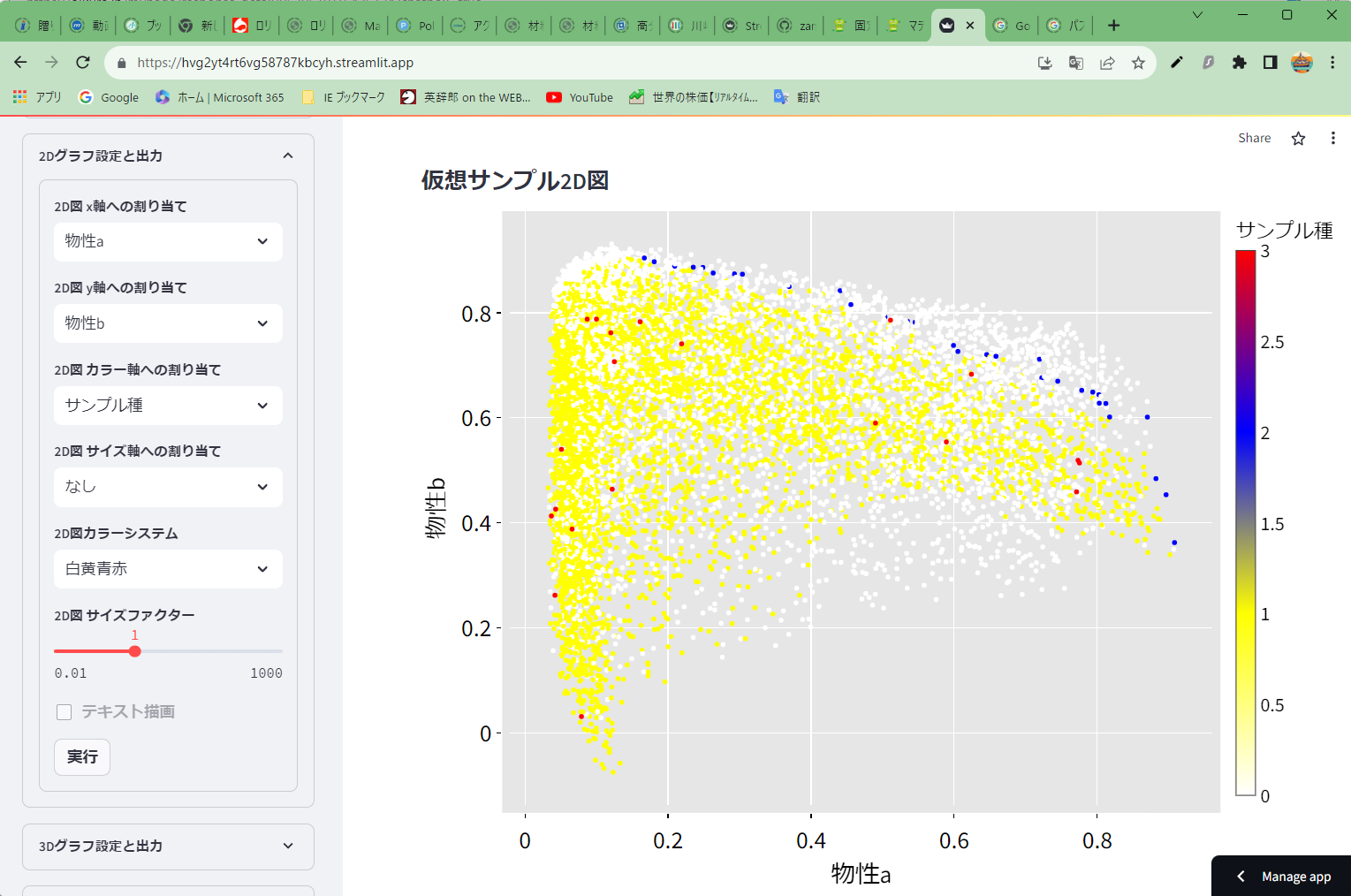
以下の図のように2Dグラフ(2次元散布図)にするとわかりやすくなります。赤の点が実サンプル、青の点がパレート最適サンプル、黄色の点が適用範囲内サンプル、白の点が適用範囲外サンプルです。
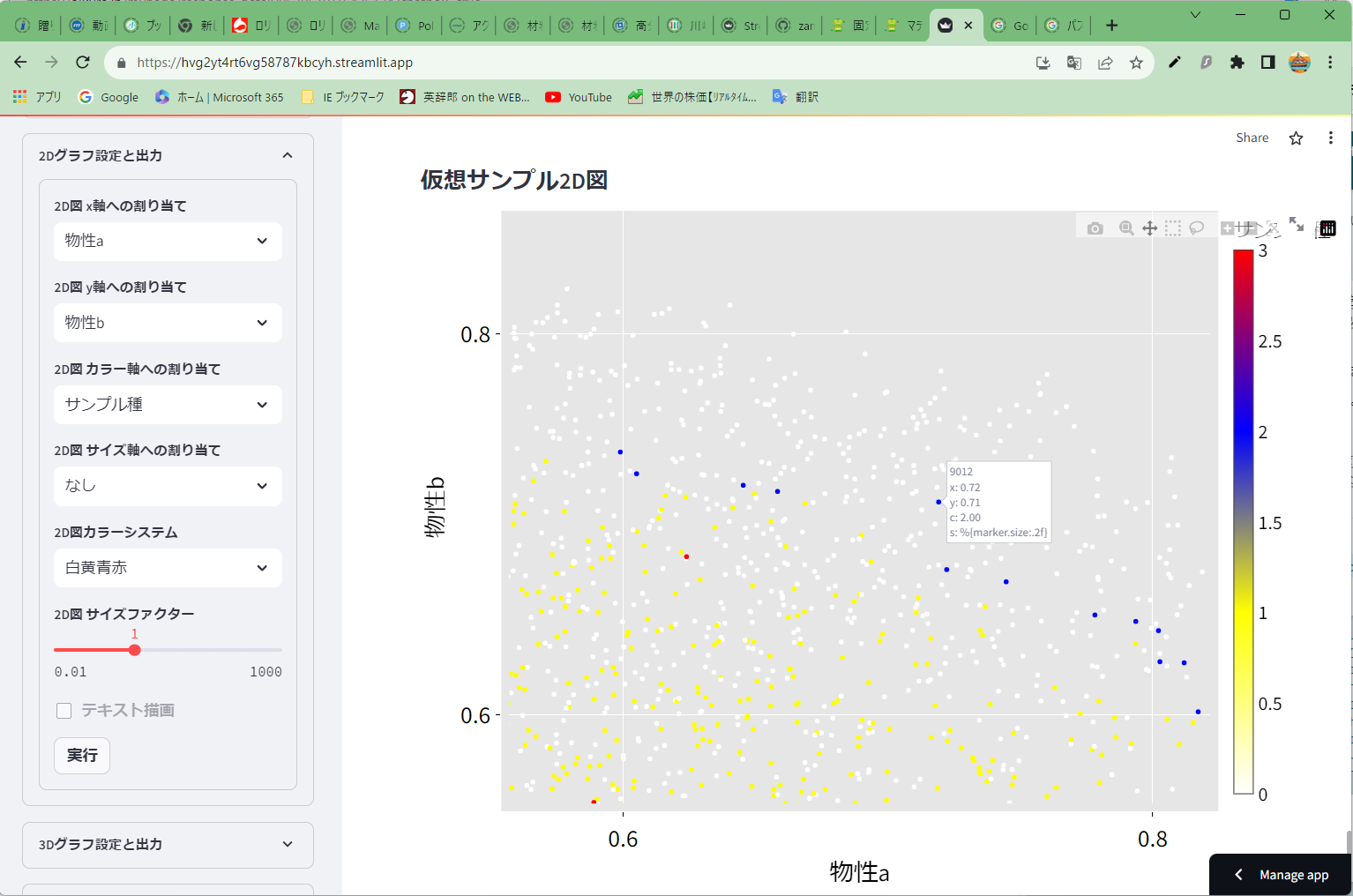
下図のように、右上の隠しバーでグラフを拡大することもできます。また、カーソルをサンプルプロットに当てるとサンプル名とx, yの値も表示されます。
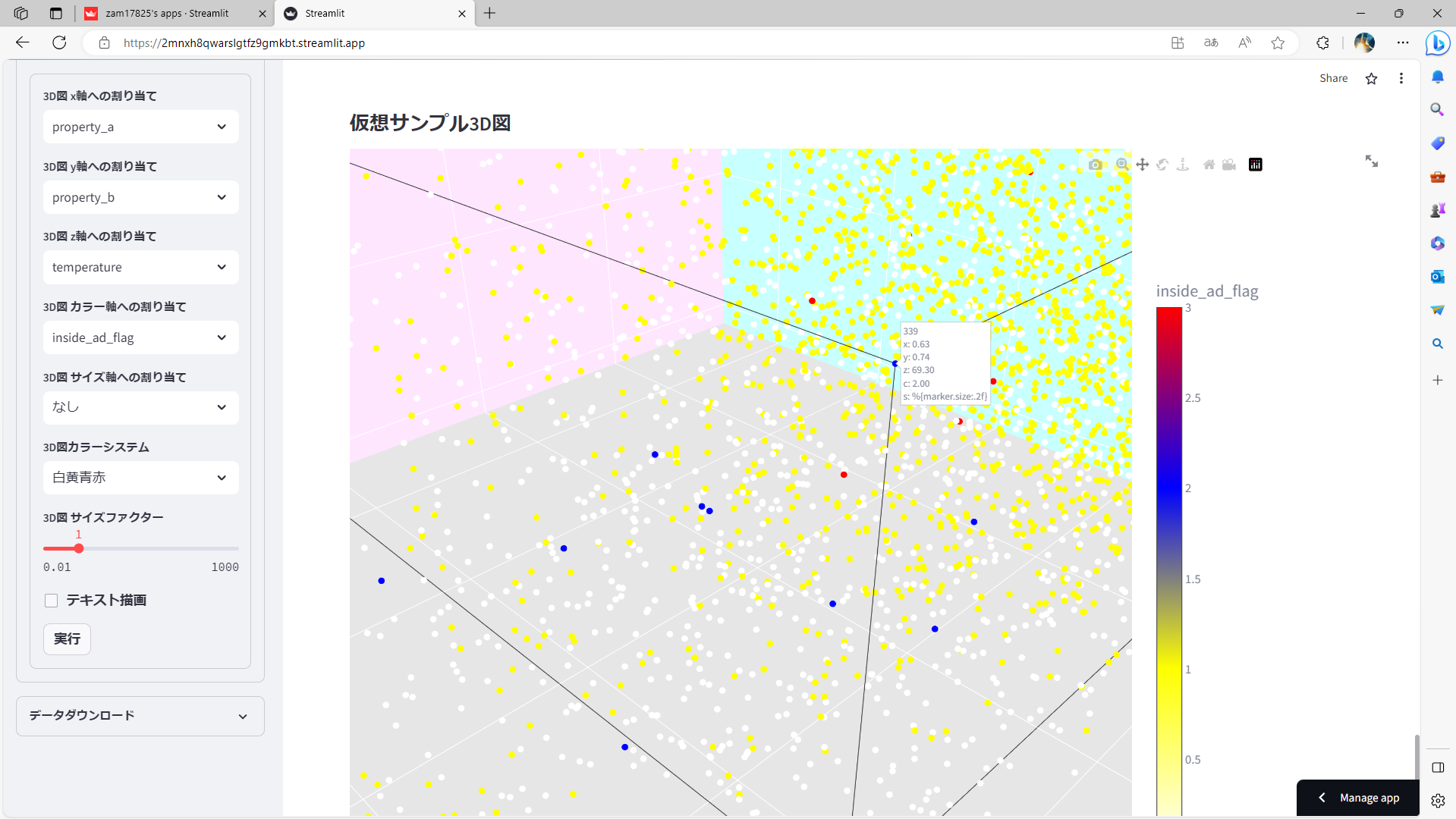
表あるいはグラフからパレート最適サンプルのうち、好ましい物性バランスの仮想サンプルを選び、次の実験候補サンプルとします。目的変数が3つの場合は3Dグラフ(3次元散布図)を使うといいでしょう。下図に3Dグラフの例を示します。virtual_resin.csvでz軸にtemperatureをあてました。
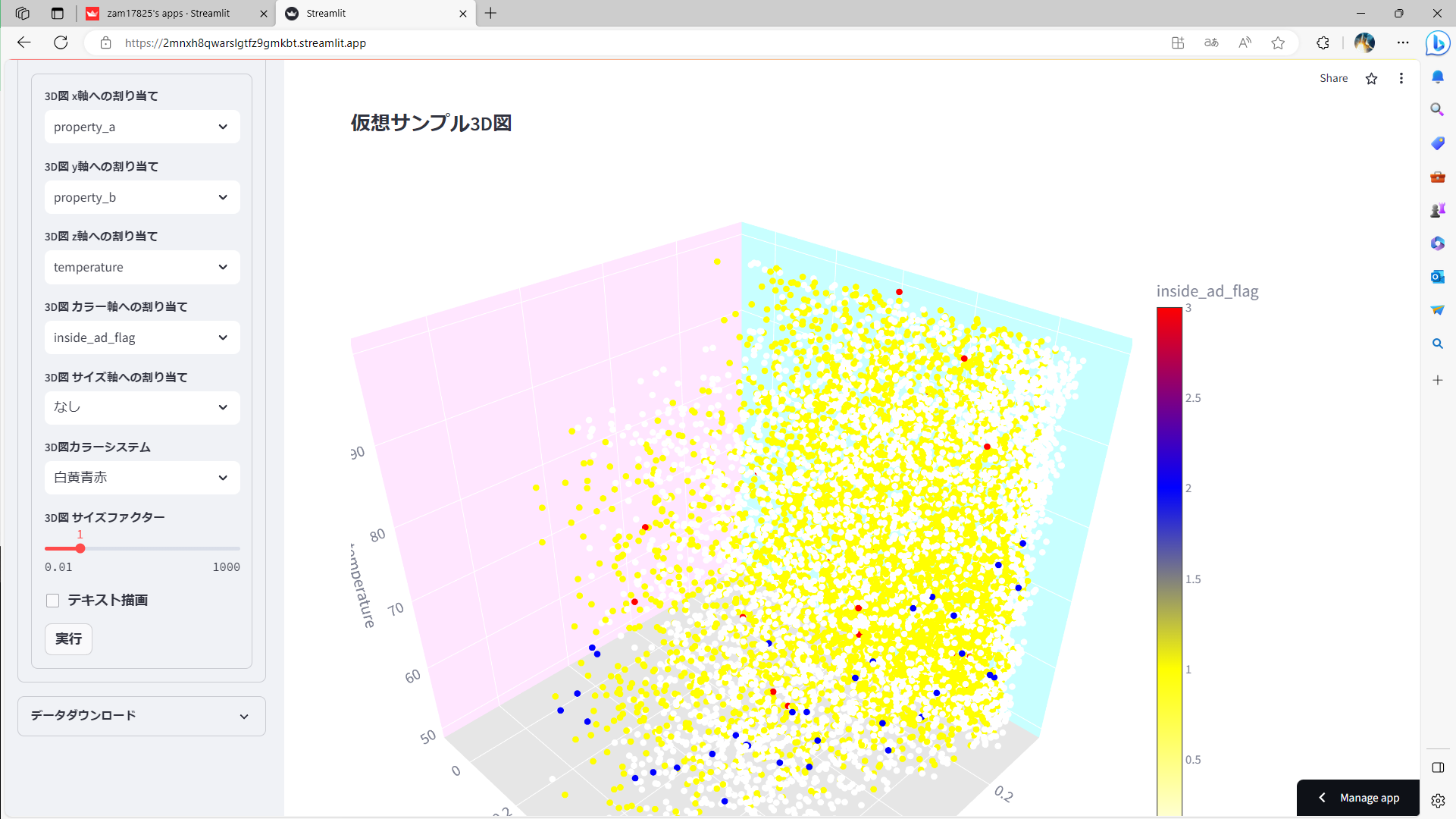
3Dグラフはマウスのホイールで拡大縮小できます。右上の隠しバーとマウス操作で回転や移動もできます。
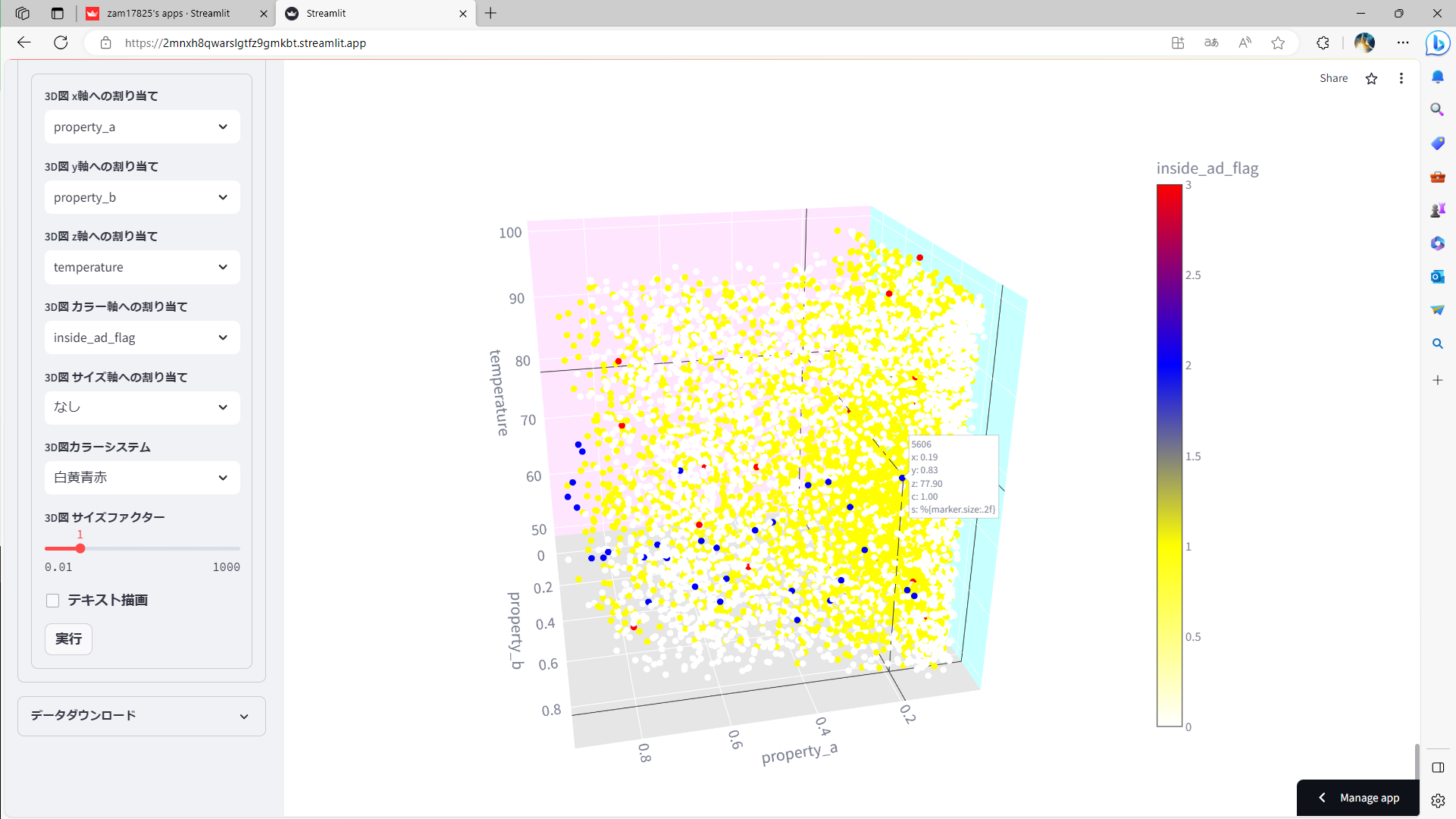
上図が回転させ、縮小した画面です。下図が拡大した図です。
目的変数が4つ以上になるとすべてをいっぺんに図示することはできません。表のソート機能を使って目的変数を並び替えたり、2Dグラフの設定あるいは3Dグラフの設定で各軸の設定を変更して良好と思われるパレート最適サンプルを選び、次の実験候補サンプルにしてください。
データには誤差がありますし、MI解析も完全なものではありません。したがって、結果は絶対的なものではなく、実験候補サンプルをそのまま実験しても、解析結果通りになるとは限りません。
しかし、そうやって得られたデータを過去のデータに加え、再度解析することで解析精度が上がります。それを繰り返すことにより、より少ない実験で目標のサンプルが得られる可能性が高くなります。
なお、最終結果の出力は材料技術者にとって必要と考えられる最小限のものに絞ってあります。他の解析結果についても出力を希望される方、「MIくん」の出力結果についてご意見、ご質問のある方は、お問い合わせフォームからお問い合わせください。