「MIくん」の使用方法

「MIくん」を使用するにあたって、簡単なルールに従って、EXCELでデータを編集し、csvファイルとして保存する必要があります。データ編集のルールは以下の通りです。
1) データのサンプル名(実験名)は1列目、項目名(物性名、条件名)は1行目に記入する。
2) 目的変数(評価項目、物性項目)列を左詰めにし、その後に説明変数列を並べる。
3) データ欄には必ず数字を入れる。文字列は数字に変換する。空白、文字列は避ける。
4) サンプル名は数値のみの記入を避ける(仮想サンプルのサンプル名が数値のみなので重複を避ける必要があります。)
5) 小さい値の方が好ましい目的変数については、マイナス1を値に掛けたものをデータにする。
以下の図に具体的なデータの例を示します。このようにEXCELで編集したデータをcsv形式で保存します(csv形式の意味が分からない方は以下のURLを参照ください)。
ブックをテキスト形式 (.txt または .csv) で保存する – Microsoft サポート
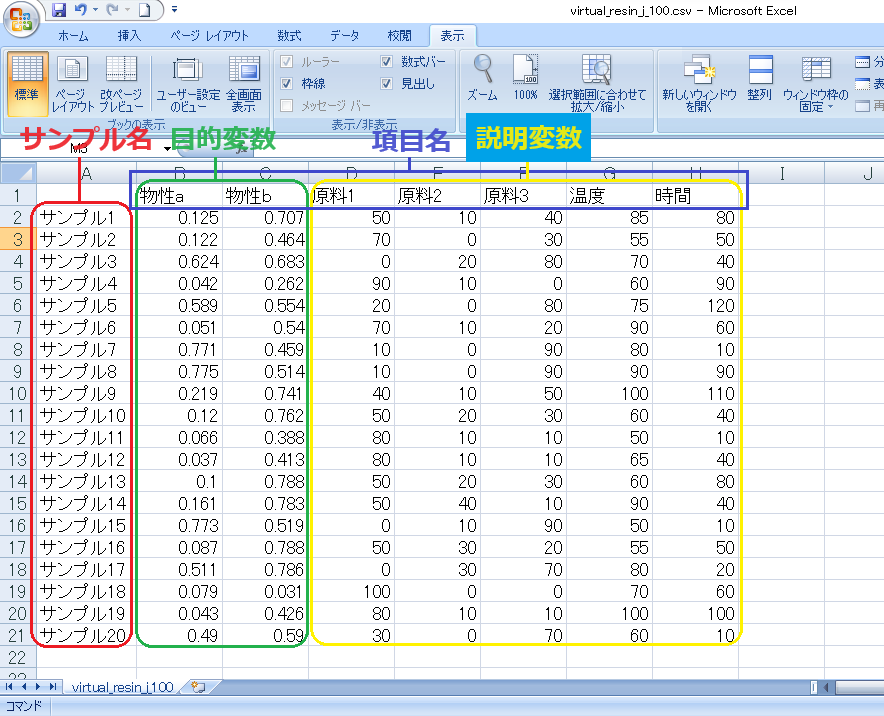
データがすぐに用意できない方は、上図のデータファイル(virtual_resin_j_100.csv)と同じものを以下からダウンロードできますので、それで「MIくん」を試してください。
csvデータファイルが用意出来たら、「MIくんを使う」ボタンを押して「MIくん」の画面を立ち上げます(下図)。次にサイドバーにある「データ読み込み」フォームを開きます(下図赤矢印)。
次に「データファイル読み込み」フォームの中の「Browse files」(下図赤矢印)を開いて先ほどのcsvデータファイルを指定します。
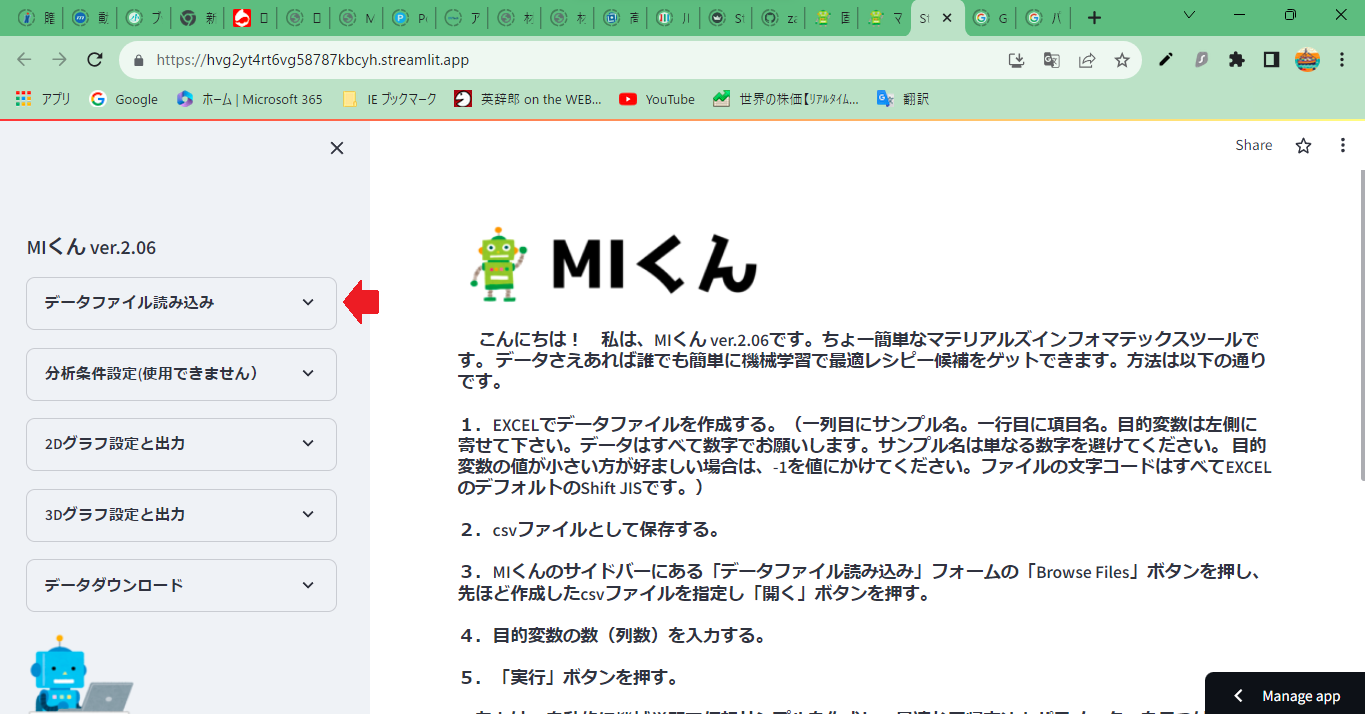
次に「目的変数の数」(下図青矢印)で目的変数の数を指定して、「実行」ボタン(下図赤矢印)を押します。すると、自動で解析が始まります。途中経過が出力されますが、無視してかまいません。virtual_resin_j_100.csvはデータ数が20サンプルと少ないので、解析は1分から2分程度で終了します。終了時に画面上で風船が上がります。また、「データファイル読み込み」フォームの「実行」ボタンの右横に経過時間とともに「完了しました」の文字が出ます。

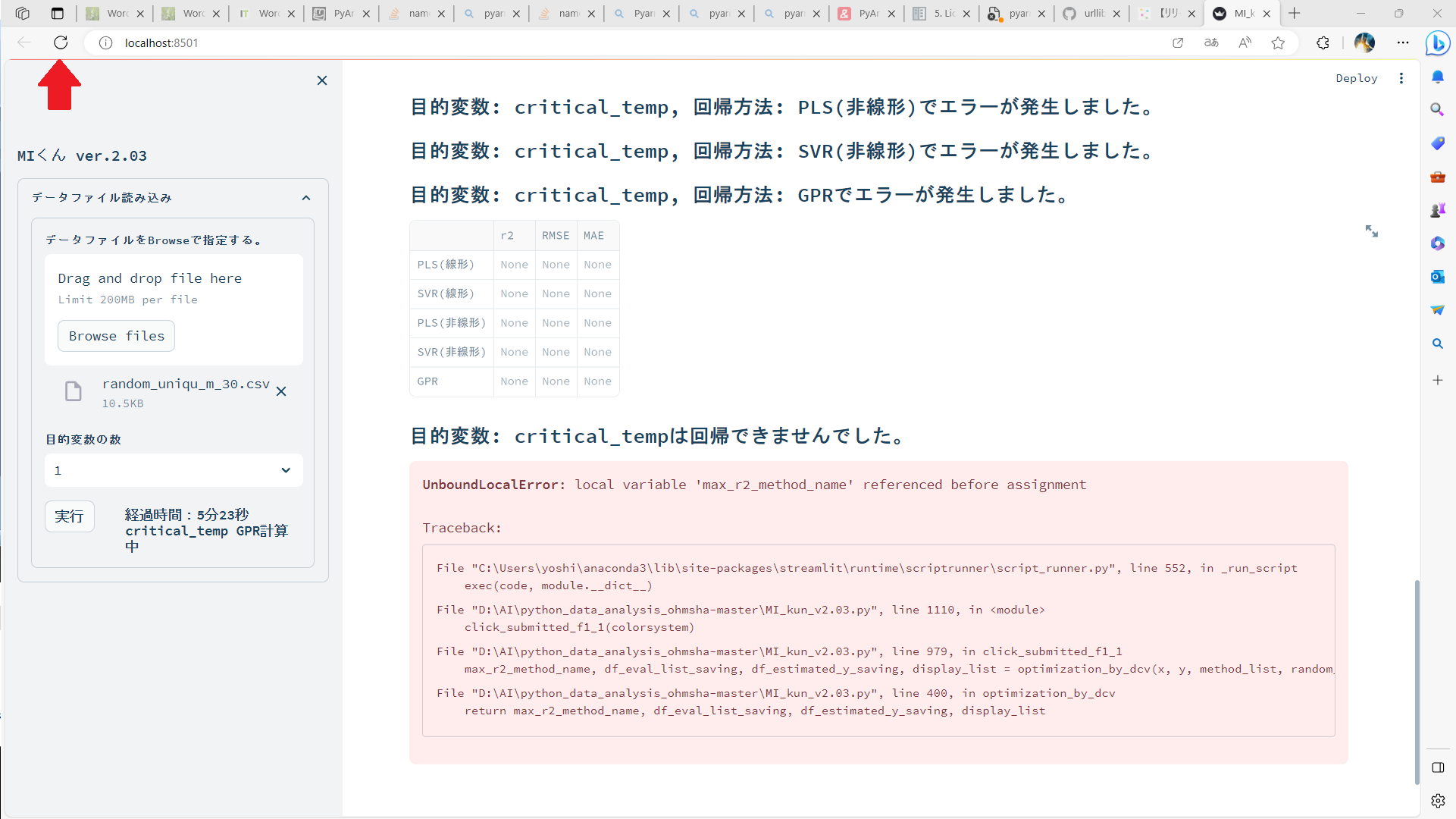
エラーが発生したり、画面がフリーズした場合は画面左上(下図の赤矢印)の「回転矢印」をクリックして再起動してください。
出力結果につきましては、「MIくんの出力結果について」のページを参照してください。下のボタンで画面が遷移します。
また、仮想サンプルに制約条件を付けたい場合はcsvデータに設定条件を付加すればできるようになっています。具体的方法がお知りになりたい方は、「お問い合わせ」フォームからお問い合わせください。
「MIくん」の使用上の注意
「MIくん」はStreamlit Sharingの サーバー上で稼働しており、それなりにセキュリティは確保されていますが、保障はできかねます。データ流出の可能性が0とは言えませんので、非常に機密性が高いデータのご利用はお控えください。
また、データのサンプル名、項目名はそのまま使わず、ダミー名に変えてご利用することを強く推奨いたします。また、セキュリティ上の懸念から、スタンドアローンや社内イントラネットでのご利用をご希望の方は「お問い合わせ」フォームからご相談ください。
「MIくん」はStreamlit Sharingのサーバー上で稼働しており、アクセスが集中すると制限がかかります。極端に出力が遅くなったり、エラーが出る可能性もあります。その場合はしばらく時間をおいて再アクセスしてください。また、常時、高いパフォーマンスでの出力が必要な方は「お問い合わせ」フォームからご相談ください。
「MIくん」のデータ読込みファイルの文字コード形式はShift JISです。Shift JISはEXCELのデフォルトなので普通にCSV形式で保存すればOKです。EXCELでの保存方法は以下の通りです。
「ファイル」 → 「名前を付けて保存」 → 「参照」 → 「ファイルの種類」→ 「CSV(コンマ区切り)」
保存したい場所とファイル名を指定し、「保存」をクリック。
「MIくん」で読み込みエラーが発生した場合は、EXCELでの保存形式がShift JISになっているか確認してください。
「MIくん」のダウンロードファイルの文字コード形式はShift JISです。EXCELで普通に読み込めば問題なく読み込めるはずです。日本語が文字化けした際はShift JIS形式でEXCELが読み込んでいるか確認してください。
「MIくん」の解析時間はデータ量によって変わります。アクセスユーザーが1名の場合(最高のパフォーマンスのケース)、データ量の少ない上記のvirtual_resin_j.csv(サンプル数:20、説明変数:5、目的変数:2)で1分34秒でした。データ量がもっと多いデータセット(サンプル数:506、説明変数:13、目的変数:1)では4分27秒かかりました。目安にして下さい。
Streamlit Sharingのメモリー制限から「サンプル数 × 説明変数」が10,000を超えると極端に遅くなったりエラーが出る傾向にあるようです。大きなデータセットでの解析が必要な方は「お問い合わせ」フォームからご相談ください。
「MIくん」の無料版は、MIど初心者向けのツールです。設定や操作を自動化して、なるべく手間を省き、結果は最重要なものに絞って出力するようにしてあります。データによってはエラーが出たり、期待する結果が出ないことがあります(特にデータに0が多いデータセットなど)。その場合は、細かい設定変更やチューニングが必要になります。細かい設定変更やチューニングをご希望の方は「お問い合わせ」フォームからご相談ください。